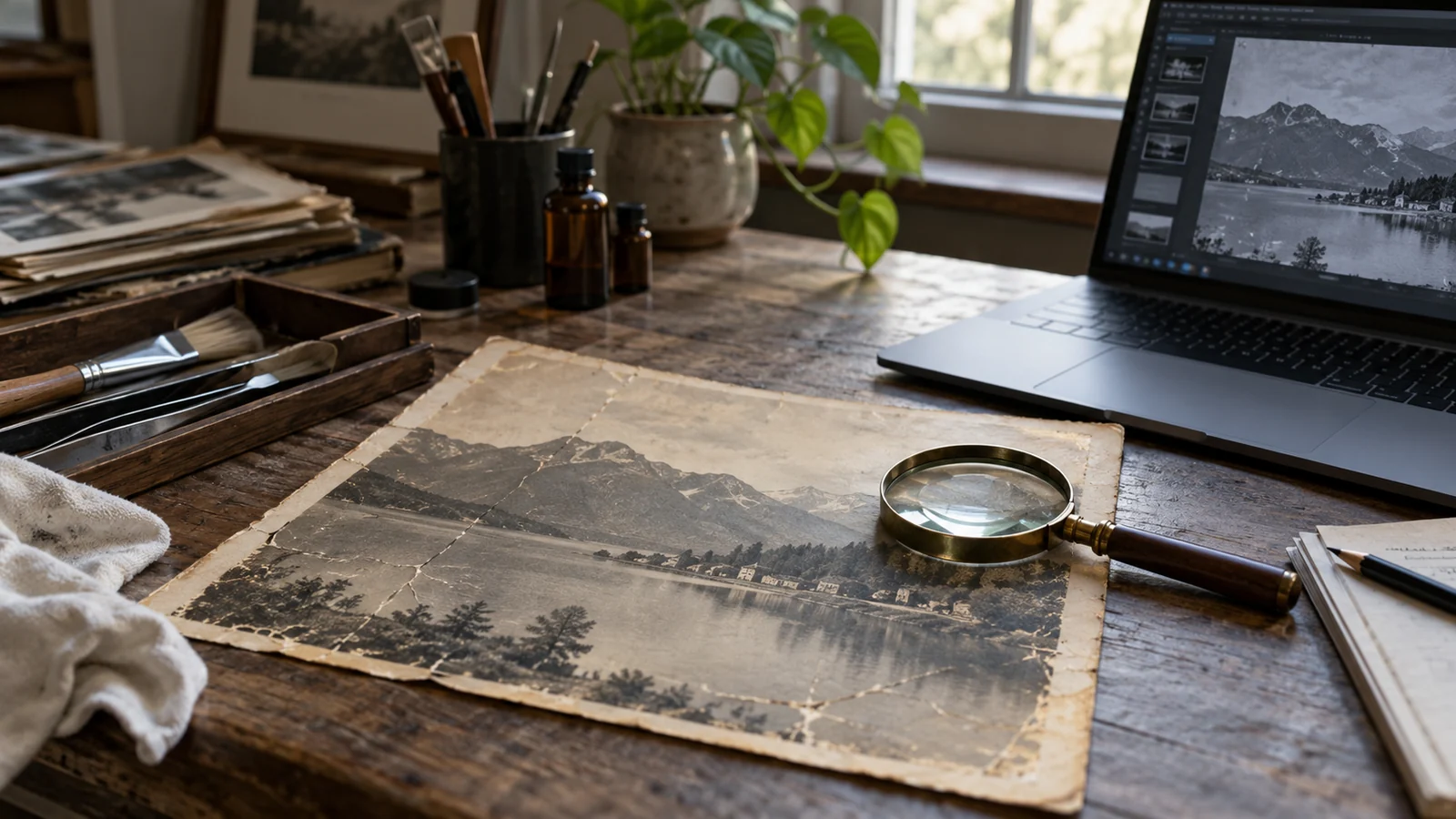
Чтобы улучшить фото с помощью ИИ, сначала определите проблему: шум, недостаточное разрешение, смаз или повреждения старого снимка. Разные инструменты решают разные задачи. Универсальная кнопка может сделать картинку эффектнее, но одновременно стереть фактуру или дорисовать детали, которых не было в исходнике.
Что именно нужно улучшить
Увеличение числа пикселей, подавление шума и восстановление лица нельзя оценивать одним критерием «стало чётче». Для фотографии товара важна сохранность формы и фактуры. Для семейного архива — узнаваемость человека. Для публикации в интернете иногда достаточно аккуратного уменьшения размера и обычной коррекции.
| Проблема | Подход | Главный риск |
|---|---|---|
| Шум в тенях | Шумоподавление | Исчезновение мелкой фактуры |
| Мало пикселей | Увеличение разрешения, или апскейл | Правдоподобные, но выдуманные детали |
| Смаз | Осторожное восстановление резкости | Контуры выглядят резкими, но не соответствуют исходнику |
| Пятна и царапины | Локальная реставрация | Замена важных элементов изображения |
Если задача — изменить сцену, фон или предметы, нужен редактор изображений, например доступные модели в фоторазделе КупиГолоса. Для точного шумоподавления или апскейла сначала проверьте наличие именно этой функции: обычная генерация по фото её не заменяет.
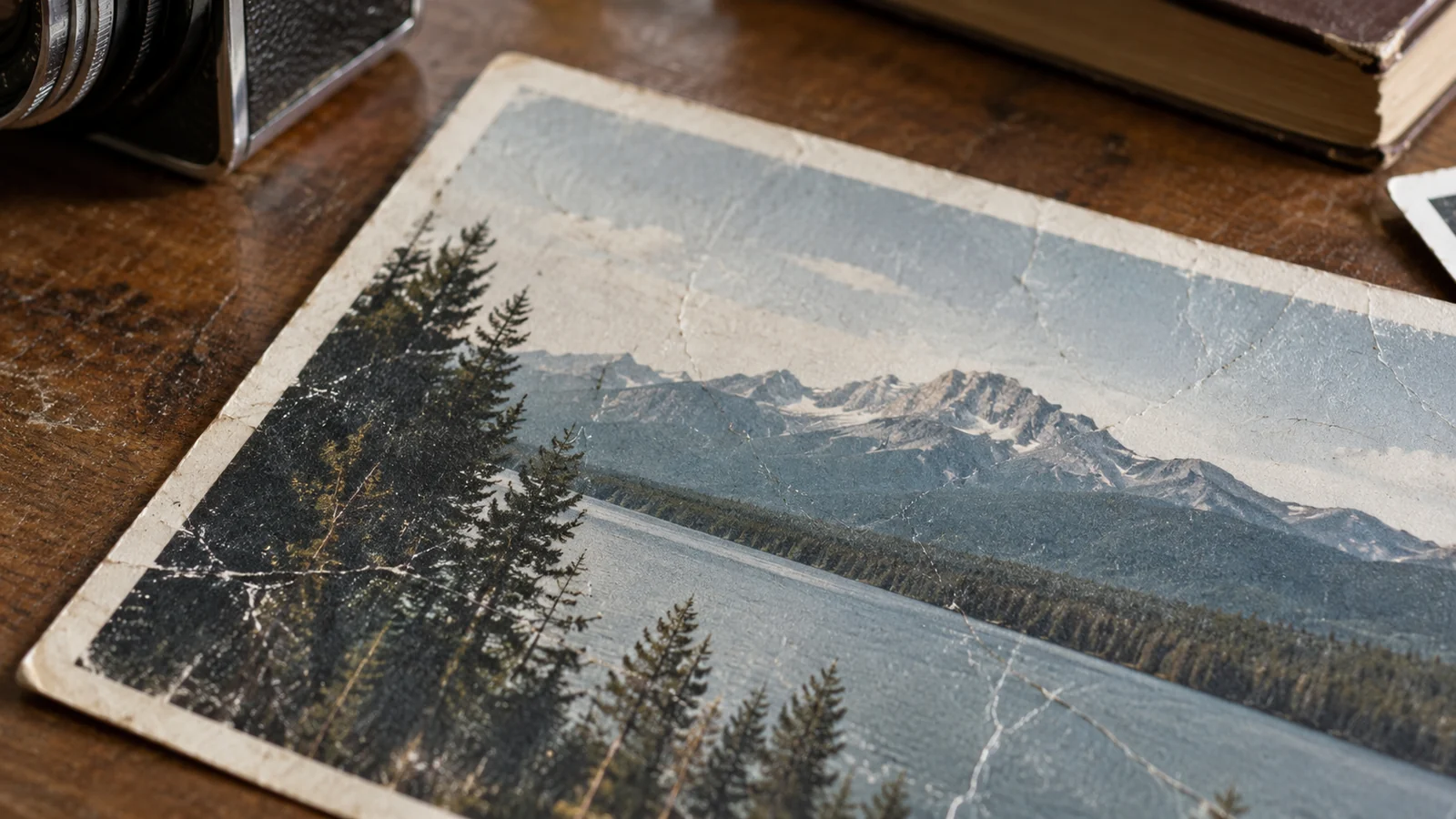
Если нужно заменить объект или фон, выберите инструкцию по изменению фото: это отдельная задача относительно резкости и шума.
Выберите инструмент под исходный файл
В официальной документации Adobe Camera Raw разделены Denoise, Raw Details и Super Resolution. У них различаются назначение и поддерживаемые типы файлов. Super Resolution увеличивает ширину и высоту вдвое, но это технический размер результата, а не обещание восстановить всю утраченную информацию.
Онлайн-улучшатели удобны для разовой работы, а фоторедактор с контролем силы обработки — для серии и ответственных снимков. Перед оплатой проверьте пробный результат на своём файле, ограничения скачивания и размер готового изображения. Сравнение рекламных миниатюр разных сервисов мало говорит о вашем исходнике.
Не начинайте с увеличения крошечного скриншота, если доступен оригинал в облаке, на карте памяти или у автора. Поиск лучшего исходника нередко полезнее нескольких последовательных улучшений.
Порядок обработки
- Сохраните оригинал. Работайте с копией, особенно при реставрации.
- Оцените дефект. Посмотрите на шум, края объектов, кожу, волосы и мелкий текст.
- Выберите одну операцию. Начните с умеренной силы обработки.
- Сравните одинаковые участки. Масштаб и размер просмотра должны совпадать.
- Проверьте назначение. Картинка должна хорошо выглядеть там, где будет использоваться.
- Скачайте файл и откройте отдельно. Оцените именно экспорт, а не предпросмотр сервиса.
Последовательность зависит от редактора и исходного формата. Не нужно многократно прогонять фотографию через разные «улучшатели» без промежуточного сравнения: следующее средство может усиливать артефакты предыдущего. Фиксируйте версию после каждой операции.
Разницу между созданием новой сцены и работой с исходником разбираем в гайде по созданию фото ИИ.
Как проверять шумоподавление и резкость
После шумоподавления сравните небо или стену с волосами, тканью и листвой. Ровные участки могут стать приятнее, а сложная текстура — превратиться в гладкие пятна. Если это произошло, ослабьте обработку или примените её локально, когда редактор это позволяет.
При повышении резкости следите за светлыми и тёмными ореолами вокруг контрастных границ. Сильный контур создаёт ощущение чёткости, но не обязательно добавляет полезную информацию. Не судите о результате только по лицу или одному фрагменту: фон тоже должен выглядеть естественно.
Для старого портрета сравните форму глаз, губ и характерные особенности с другими достоверными снимками человека, если они есть. Убедительно нарисованные ресницы не доказывают точность восстановления. В семейном архиве полезно хранить обработанную версию вместе с оригиналом и обозначать факт реставрации.
Сохраняйте оригинал, чтобы при необходимости провести отдельную проверку происхождения изображения.
Когда апскейл помогает
Увеличение разрешения удобно, когда изображение нужно разместить крупнее, чем позволяет исходный размер. Но сначала определите реальный размер размещения. Обрабатывать снимок до огромного файла «на всякий случай» не всегда полезно: это увеличивает объём, а не обязательно видимое качество.
После апскейла особенно внимательно осмотрите буквы, сетки, волосы и фактурные поверхности. Если вы читаете мелкую надпись только в улучшенной версии, не считайте её подтверждённой без исходного источника. Для задач, где точность важнее внешнего вида, дорисованные детали могут быть неприемлемы.
Финальная проверка
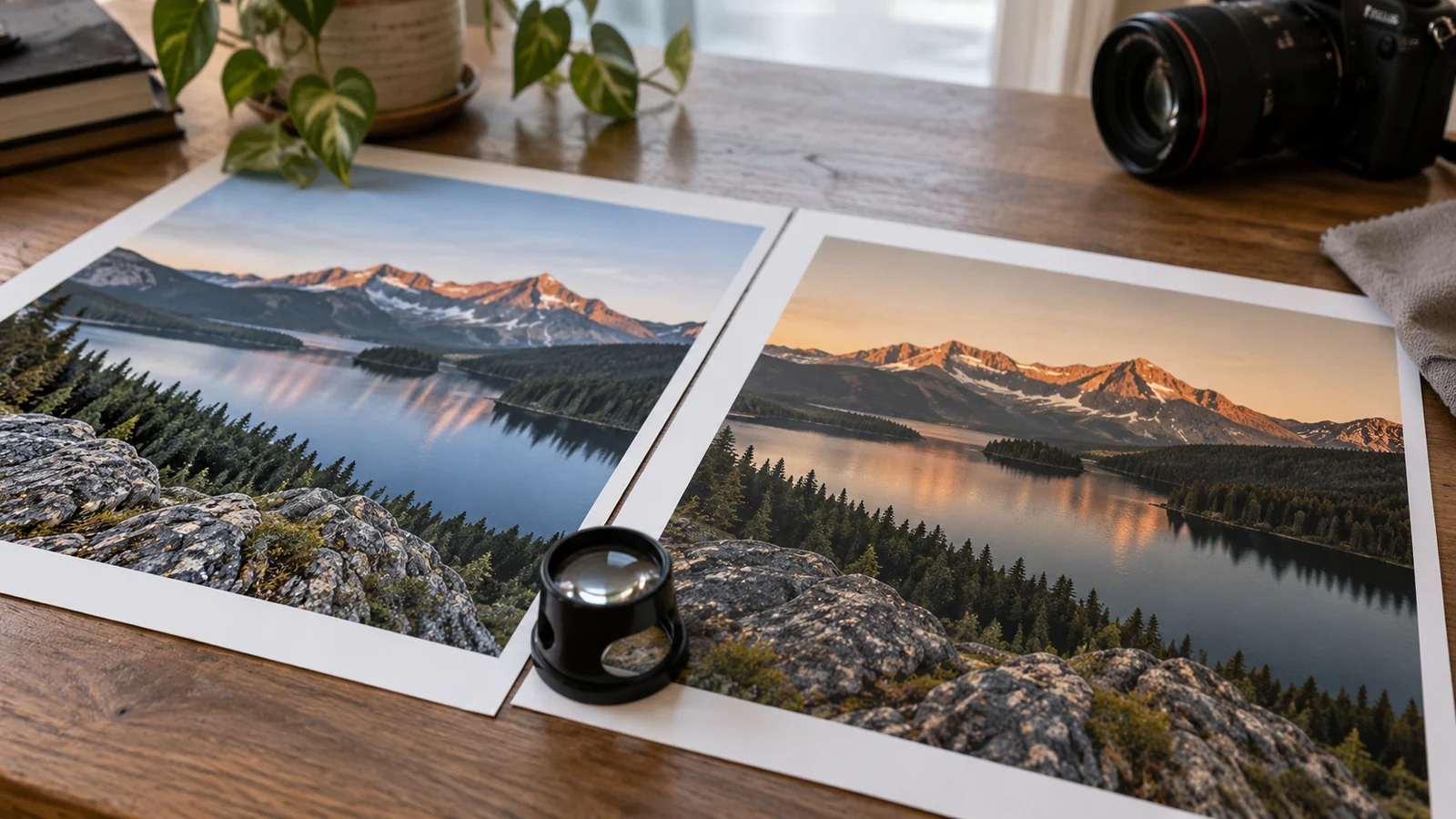
Посмотрите на результат целиком и на нескольких характерных участках. Сравните его с оригиналом при одинаковом размере, затем в предполагаемом месте использования. Если файл готовится для сайта, оцените ещё и вес: визуально достаточное изображение не должно неоправданно замедлять страницу.
Готовым можно считать файл, в котором исправлена исходная проблема, сохранены значимые признаки и не появилось новых заметных дефектов. Если улучшение спорное, оставьте более мягкую версию. Максимальная сила обработки редко является самостоятельной целью.
Если нужна художественная стилизация вместо восстановления снимка, используйте руководство по рисованному портрету.
Можно ли полностью восстановить сильно смазанное фото?
Гарантировать это нельзя. Часть деталей могла не сохраниться в исходнике, и инструмент будет их предполагать.
Почему после улучшения лицо стало другим?
Восстановление могло заменить неоднозначные детали модельными предположениями. Ослабьте обработку, сравните с оригиналом или откажитесь от этого варианта.
Нужно ли применять все функции подряд?
Нет. Используйте только операции, которые решают обнаруженную проблему, и проверяйте результат после каждой.
Чем увеличение разрешения отличается от повышения резкости?
Увеличение добавляет пиксели, а резкость подчёркивает границы деталей. Ни один процесс не доказывает, что новые детали существовали в оригинале. Сравнивайте результат в одинаковом масштабе и оценивайте его под конкретный размер вывода.
Как понять, что шумоподавление слишком сильное?
Посмотрите кожу, волосы, ткань и мелкие поверхности. Если фактура стала гладкой, а соседние детали слились, уменьшите обработку. Приемлемый остаточный шум часто лучше потери признаков лица или материала.
Можно ли улучшать старое семейное фото для архива?
Да, если хранить исходное сканирование отдельно и отмечать обработанную версию. Для архивной точности избегайте дорисовки лица и деталей одежды: правдоподобное восстановление может отличаться от того, что было на снимке.
В каком порядке исправлять шум и увеличивать размер?
Начните с оценки исходника и одной умеренной операции. Затем сравните варианты и увеличивайте размер только при необходимости. Универсального порядка для всех инструментов нет: важно не усиливать артефакты предыдущей обработки.
Почему после улучшения появились светлые контуры?
Так может проявляться чрезмерное усиление резкости. Проверьте контрастные края в полном размере, уменьшите интенсивность и сравните с оригиналом. Дополнительное увеличение не устраняет такие контуры и иногда делает их заметнее.
Общий обзор обработки фотографий с ИИ поможет выбрать направление обработки; этот материал подробно разбирает шумоподавление, резкость и увеличение разрешения.